Domain pilotage.de kaufen?
Wir ziehen mit dem Projekt
pilotage.de um.
Sind Sie am Kauf der Domain
pilotage.de interessiert?
domain@kv-gmbh.de · 0541-91531010
Domain pilotage.de kaufen?
Wo ist das Startmenü gespeichert?
Das Startmenü in Windows ist in der Regel im Verzeichnis "C:\ProgramData\Microsoft\Windows\Start Menu" gespeichert. Hier werden die Verknüpfungen zu den installierten Programmen und Apps abgelegt. Zudem gibt es auch ein Benutzer-spezifisches Startmenü, das unter "C:\Users\Benutzername\AppData\Roaming\Microsoft\Windows\Start Menu" zu finden ist. Das Startmenü kann auch über die Einstellungen von Windows 10 angepasst werden, indem man auf "Start" klickt und dann auf "Einstellungen" geht. Von dort aus kann man die Kacheln und Symbole im Startmenü nach Belieben anpassen. **
Wo finde ich das Startmenü?
Das Startmenü ist normalerweise auf einem Windows-Computer zu finden. Um es zu öffnen, klicken Sie auf das Windows-Symbol in der unteren linken Ecke des Bildschirms. Alternativ können Sie die Windows-Taste auf Ihrer Tastatur drücken, um das Startmenü zu öffnen. Dort finden Sie eine Liste von Programmen, Einstellungen und Funktionen, die auf Ihrem Computer verfügbar sind. Sie können auch nach bestimmten Anwendungen suchen, indem Sie den Namen in das Suchfeld eingeben, das im Startmenü angezeigt wird. Wenn Sie das Startmenü nicht finden können, könnte es sein, dass es ausgeblendet oder deaktiviert wurde. In diesem Fall können Sie versuchen, es über die Einstellungen oder die Taskleiste wiederherzustellen. **
Ähnliche Suchbegriffe für Startmenü
Top-Angebote
Produkte zum Begriff Startmenü:
-
Saugroboter R11-Max - 38.000 Pa Saugleistung - LDS-Navigation - Selbstentleerungsstation - App-Steuerung - Wischen & Saugen - SchwarzDer schwarze 3-in-1-Roboterstaubsauger verbindet Saugen, Kehren und Wischen für eine gründliche, komfortable Bodenpflege auf Hartböden und Teppichen. Ihre Vorteile Automatische Staubentleerung für bis zu 90 TageStarke Saugleistung bis 38.000 PaPräzise Navigation mit App- und Sprachsteuerung3-in-1-Reinigung mit anpassbarer WischfunktionHEPA-Filter und Hinderniserkennung Komfortable Reinigung Die tatsächliche Nutzungsdauer hängt von Wohnumgebung und Haustieren ab. Gründliche Leistung Der bürstenlose Motor, Seitenbürsten und die kombinierte Walzenbürste entfernen Staub, Schmutz und Tierhaare. Auf Teppichen wird die Saugleistung automatisch erhöht. Bei niedrigem Akkustand lädt das Gerät nach und setzt die Reinigung anschließend fort. Wischen und Steuern Die Y-förmige Wischbewegung ahmt manuelles Wischen nach. Wasserfluss und Saugleistung lassen sich mehrstufig anpassen. Per App können Karten, Zeitpläne, Reinigungszonen und Sperrbereiche festgelegt werden; Sprachsteuerung ist ebenfalls mögl649,99 €*Versand: 0,00 €Sichere Weiterleitung zum Anbieter
-
AIRROBO QD40 Smart-Pool-Saugroboter mit App-Steuerung, kabellos, intelligente Navigation, 2 Stunden Dauerbetrieb, wasserdicht nach IP68- 45.000 PA STARKE SAUGKRAFT & GRÜNDLICHE REINIGUNG: Mit einer beeindruckenden Saugkraft von 45.000 Pa entfernt der AIRROBO QD40 mühelos Laub, Sand, Schmutz und Ablagerungen vom Poolboden, den Wänden, der Wasserlinie und den unter Wasser liegenden Stufen und sorgt so mit minimalem Aufwand für kristallklares Wasser.- INTELLIGENTE APP-STEUERUNG & 3 REINIGUNGSMODI: Steuern Sie Ihren Poolreiniger direkt über die AIRROBO-App per Bluetooth. Wählen Sie zwischen den Reinigungsmodi "Auto", "Boden" und "Wand", passen Sie Reinigungspläne individuell an und profitieren Sie von OTA-Updates für ein intelligenteres und komfortableres Reinigungserlebnis. Der Roboter erklimmt Wände mit einer Neigung von bis zu 45°, reinigt Wasserlinien effizient und parkt automatisch am Beckenrand, wenn der Akku fast leer ist.- 170 m² REICHWEITE & 120 MINUTEN LAUFZEIT: Angetrieben von einem 10.400-mAh-Li-Ionen-Akku reinigt der QD40 mit einer einzigen Ladung Pools mit einer Fläche von bis zu 170 m² (1.830 sq387,99 €*Versand: 3,99 €Sichere Weiterleitung zum Anbieter

-
Wie gelange ich ins Startmenü?
Um ins Startmenü zu gelangen, klicken Sie auf das Windows-Symbol in der unteren linken Ecke des Bildschirms oder drücken Sie die Windows-Taste auf Ihrer Tastatur. Alternativ können Sie auch die Tastenkombination "Windows-Taste + R" verwenden und dann "start" eingeben, um das Startmenü zu öffnen. **
-
Stecke ich im Startmenü fest?
Es ist möglich, dass du im Startmenü feststeckst, wenn du Schwierigkeiten hast, das Menü zu verlassen oder auf andere Programme oder Funktionen zuzugreifen. Möglicherweise liegt ein technisches Problem vor, das eine Neustart des Systems erfordert, um das Problem zu beheben. Es könnte auch hilfreich sein, die Einstellungen des Startmenüs zu überprüfen, um sicherzustellen, dass alles korrekt konfiguriert ist. **
-
Wie kommt man ins Windows Startmenü?
Um ins Windows Startmenü zu gelangen, klicken Sie auf das Windows-Symbol in der unteren linken Ecke des Bildschirms oder drücken Sie die Windows-Taste auf Ihrer Tastatur. Alternativ können Sie auch die Windows-Taste + S drücken, um die Suche zu öffnen, und dann nach "Startmenü" suchen. Eine weitere Möglichkeit ist es, mit der rechten Maustaste auf das Windows-Symbol zu klicken. In einigen Versionen von Windows können Sie auch die Windows-Taste + X drücken, um ein Menü mit verschiedenen Optionen, einschließlich des Startmenüs, anzuzeigen. Sobald das Startmenü geöffnet ist, können Sie Programme starten, Einstellungen ändern und auf verschiedene Funktionen und Apps zugreifen. **
-
Was ist das Startmenü Windows 10?
Das Startmenü in Windows 10 ist ein zentrales Element des Betriebssystems, das es Benutzern ermöglicht, auf Programme, Dateien und Einstellungen zuzugreifen. Es befindet sich in der linken unteren Ecke des Bildschirms und kann durch Klicken auf das Windows-Symbol geöffnet werden. Das Startmenü enthält eine Liste von installierten Anwendungen sowie Verknüpfungen zu häufig verwendeten Ordnern wie Dokumente, Bilder und Einstellungen. Benutzer können das Startmenü auch anpassen, indem sie Kacheln hinzufügen, entfernen oder neu anordnen, um ihren persönlichen Bedürfnissen gerecht zu werden. **
Wie kann ich das Startmenü ändern?
Um das Startmenü in Windows zu ändern, klicke mit der rechten Maustaste auf die Taskleiste und wähle "Einstellungen". Dort findest du die Option "Personalisierung", wo du das Startmenü anpassen kannst. Du kannst die Größe der Kacheln ändern, Gruppen erstellen oder entfernen und die Anordnung der Kacheln anpassen. Es gibt auch die Möglichkeit, das Startmenü im Vollbildmodus anzuzeigen oder die Farbe anzupassen. Hast du schon einmal versucht, das Startmenü nach deinen Wünschen anzupassen? **
Was ist das Startmenü Windows 7?
Was ist das Startmenü Windows 7? Das Startmenü in Windows 7 ist ein zentrales Navigationswerkzeug, das es Benutzern ermöglicht, Programme, Dateien und Einstellungen auf ihrem Computer schnell und einfach zu finden. Es befindet sich in der linken unteren Ecke des Bildschirms und kann durch Klicken auf die Schaltfläche "Start" geöffnet werden. Im Startmenü können Benutzer auf häufig verwendete Programme zugreifen, nach Dateien suchen, Systemeinstellungen ändern und auf andere Funktionen wie den Geräte-Manager und die Systemsteuerung zugreifen. Es ist ein wichtiger Bestandteil der Benutzeroberfläche von Windows 7 und erleichtert die Navigation und Verwaltung des Computers für Benutzer. **
Top-Angebote
Produkte zum Begriff Startmenü:
-
Saugroboter R10 - 4000 Pa Saugkraft - Wischen & Saugen - App-Steuerung - LDS-Navigation - Selbstaufladend - WeißDer kabellose 2-in-1-Roboterstaubsauger in Weiß saugt, kehrt und wischt Ihre Böden gründlich - mit starker Leistung, intelligenter Navigation und komfortabler automatischer Staubaufnahme. Ihre Vorteile 4000 Pa Saugkraft für Staub und SchmutzLDS-Lasernavigation für effiziente RoutenAutomatische Staubaufnahme mit großem BeutelÜberwindet Hindernisse bis 18 mmIndividuelle Reinigungsmodi und Zeitplanung Gründliche Reinigung Die hohe Saugkraft entfernt Schmutz zuverlässig von verschiedenen Bodenarten. Auf Teppichen kann die Leistung automatisch erhöht werden, während die Wischfunktion für gepflegte Hartböden sorgt. Intelligente Navigation Die LDS-Lasertechnik erfasst die Umgebung präzise und ermöglicht eine systematische S-förmige Reinigung. Der Roboter erkennt Räume, kehrt selbstständig zur Ladestation zurück und kann für tägliche oder wöchentliche Reinigungen eingeplant werden. Flexible Einstellungen Wählen Sie aus 3-4 Betriebsmodi und passen Sie Saugkraft sowie Wassermenge an unterschiedl391,99 €*Versand: 0,00 €Sichere Weiterleitung zum Anbieter
-
Saugroboter R11-Max - 38.000 Pa Saugleistung - LDS-Navigation - Selbstentleerungsstation - App-Steuerung - Wischen & Saugen - SchwarzDer schwarze 3-in-1-Roboterstaubsauger verbindet Saugen, Kehren und Wischen für eine gründliche, komfortable Bodenpflege auf Hartböden und Teppichen. Ihre Vorteile Automatische Staubentleerung für bis zu 90 TageStarke Saugleistung bis 38.000 PaPräzise Navigation mit App- und Sprachsteuerung3-in-1-Reinigung mit anpassbarer WischfunktionHEPA-Filter und Hinderniserkennung Komfortable Reinigung Die tatsächliche Nutzungsdauer hängt von Wohnumgebung und Haustieren ab. Gründliche Leistung Der bürstenlose Motor, Seitenbürsten und die kombinierte Walzenbürste entfernen Staub, Schmutz und Tierhaare. Auf Teppichen wird die Saugleistung automatisch erhöht. Bei niedrigem Akkustand lädt das Gerät nach und setzt die Reinigung anschließend fort. Wischen und Steuern Die Y-förmige Wischbewegung ahmt manuelles Wischen nach. Wasserfluss und Saugleistung lassen sich mehrstufig anpassen. Per App können Karten, Zeitpläne, Reinigungszonen und Sperrbereiche festgelegt werden; Sprachsteuerung ist ebenfalls mögl649,99 €*Versand: 0,00 €Sichere Weiterleitung zum Anbieter
-
Wo ist das Startmenü gespeichert?
Das Startmenü in Windows ist in der Regel im Verzeichnis "C:\ProgramData\Microsoft\Windows\Start Menu" gespeichert. Hier werden die Verknüpfungen zu den installierten Programmen und Apps abgelegt. Zudem gibt es auch ein Benutzer-spezifisches Startmenü, das unter "C:\Users\Benutzername\AppData\Roaming\Microsoft\Windows\Start Menu" zu finden ist. Das Startmenü kann auch über die Einstellungen von Windows 10 angepasst werden, indem man auf "Start" klickt und dann auf "Einstellungen" geht. Von dort aus kann man die Kacheln und Symbole im Startmenü nach Belieben anpassen. **
-
Wo finde ich das Startmenü?
Das Startmenü ist normalerweise auf einem Windows-Computer zu finden. Um es zu öffnen, klicken Sie auf das Windows-Symbol in der unteren linken Ecke des Bildschirms. Alternativ können Sie die Windows-Taste auf Ihrer Tastatur drücken, um das Startmenü zu öffnen. Dort finden Sie eine Liste von Programmen, Einstellungen und Funktionen, die auf Ihrem Computer verfügbar sind. Sie können auch nach bestimmten Anwendungen suchen, indem Sie den Namen in das Suchfeld eingeben, das im Startmenü angezeigt wird. Wenn Sie das Startmenü nicht finden können, könnte es sein, dass es ausgeblendet oder deaktiviert wurde. In diesem Fall können Sie versuchen, es über die Einstellungen oder die Taskleiste wiederherzustellen. **
-
Wie gelange ich ins Startmenü?
Um ins Startmenü zu gelangen, klicken Sie auf das Windows-Symbol in der unteren linken Ecke des Bildschirms oder drücken Sie die Windows-Taste auf Ihrer Tastatur. Alternativ können Sie auch die Tastenkombination "Windows-Taste + R" verwenden und dann "start" eingeben, um das Startmenü zu öffnen. **
-
Stecke ich im Startmenü fest?
Es ist möglich, dass du im Startmenü feststeckst, wenn du Schwierigkeiten hast, das Menü zu verlassen oder auf andere Programme oder Funktionen zuzugreifen. Möglicherweise liegt ein technisches Problem vor, das eine Neustart des Systems erfordert, um das Problem zu beheben. Es könnte auch hilfreich sein, die Einstellungen des Startmenüs zu überprüfen, um sicherzustellen, dass alles korrekt konfiguriert ist. **
Ähnliche Suchbegriffe für Startmenü
-
AIRROBO QD40 Smart-Pool-Saugroboter mit App-Steuerung, kabellos, intelligente Navigation, 2 Stunden Dauerbetrieb, wasserdicht nach IP68- 45.000 PA STARKE SAUGKRAFT & GRÜNDLICHE REINIGUNG: Mit einer beeindruckenden Saugkraft von 45.000 Pa entfernt der AIRROBO QD40 mühelos Laub, Sand, Schmutz und Ablagerungen vom Poolboden, den Wänden, der Wasserlinie und den unter Wasser liegenden Stufen und sorgt so mit minimalem Aufwand für kristallklares Wasser.- INTELLIGENTE APP-STEUERUNG & 3 REINIGUNGSMODI: Steuern Sie Ihren Poolreiniger direkt über die AIRROBO-App per Bluetooth. Wählen Sie zwischen den Reinigungsmodi "Auto", "Boden" und "Wand", passen Sie Reinigungspläne individuell an und profitieren Sie von OTA-Updates für ein intelligenteres und komfortableres Reinigungserlebnis. Der Roboter erklimmt Wände mit einer Neigung von bis zu 45°, reinigt Wasserlinien effizient und parkt automatisch am Beckenrand, wenn der Akku fast leer ist.- 170 m² REICHWEITE & 120 MINUTEN LAUFZEIT: Angetrieben von einem 10.400-mAh-Li-Ionen-Akku reinigt der QD40 mit einer einzigen Ladung Pools mit einer Fläche von bis zu 170 m² (1.830 sq387,99 €*Versand: 3,99 €Sichere Weiterleitung zum Anbieter
-
Roboterstaubsauger - Q8 Max+ - 8000 Pa Saugkraft - LDS-LiDAR-Navigation - 200 Min. Laufzeit - 3-Liter-Staubbeutel - Selbstentleerungsstation - App-SteuerungLeistungsstarker Saug- und Wischroboter für eine gründliche, komfortable Reinigung von Hartböden und Teppichen. Ihre Vorteile 8000 Pa Saugkraft für Staub, Krümel und Tierhaare360°-LiDAR-Navigation mit intelligenter HinderniserkennungBis zu 200 Minuten Laufzeit und automatische Rückkehr zur LadestationAutomatische Staubentleerung mit 3-Liter-StaubbeutelApp- und Sprachsteuerung mit individueller Bereichsreinigung Gründliche Reinigung Die starke 8000-Pa-Saugkraft entfernt zuverlässig tief sitzenden Schmutz, Staub und Haare. Der 2-in-1-Behälter unterstützt Saugen und Wischen für eine gepflegte Wohnumgebung. Präzise Navigation LDS-LiDAR und Linienlaser erstellen genaue Karten und ermöglichen sichere Wege durch die Räume. Hindernisse werden erkannt, während Sperrbereiche und individuelle Reinigungszonen per App festgelegt werden können. Komfort im Alltag Mit bis zu 200 Minuten Laufzeit reinigt der Roboter ausdauernd. Sinkt der Akkustand, kehrt er automatisch zurück und setzt die Reinigung an552,99 €*Versand: 0,00 €Sichere Weiterleitung zum Anbieter
-
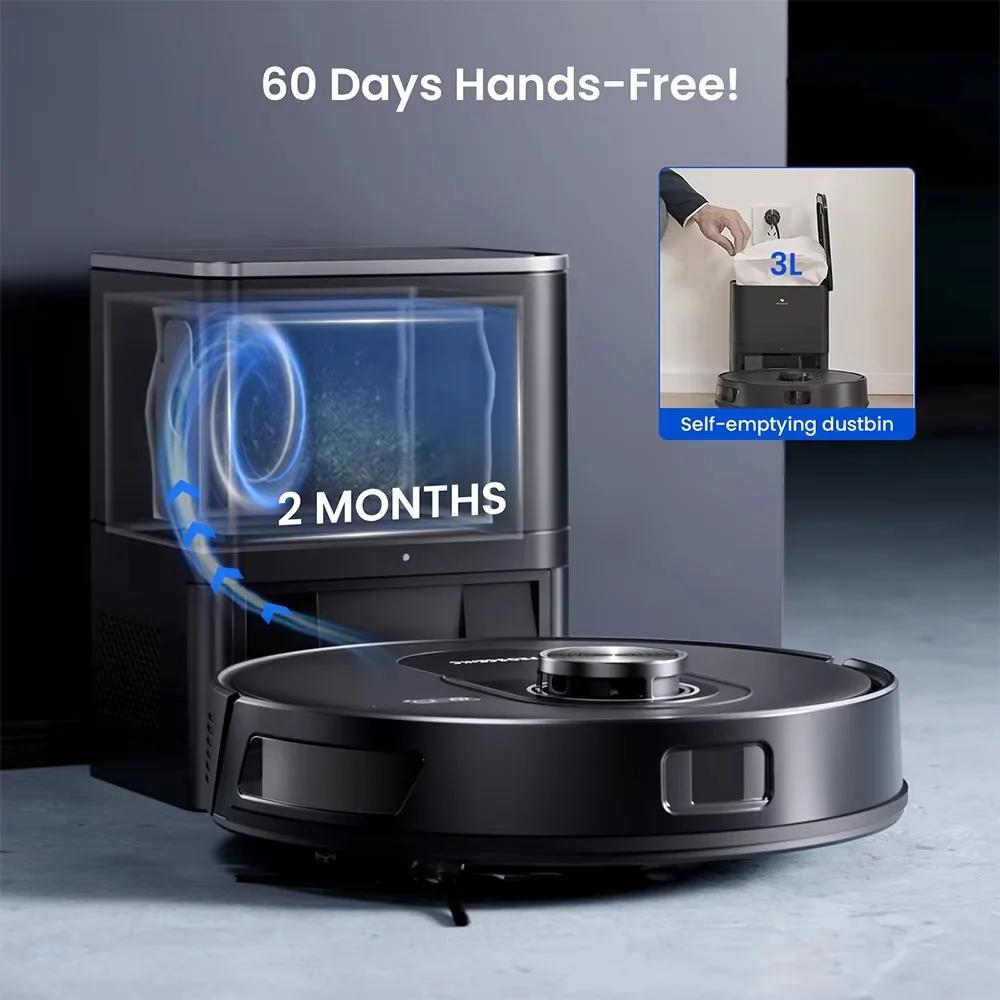
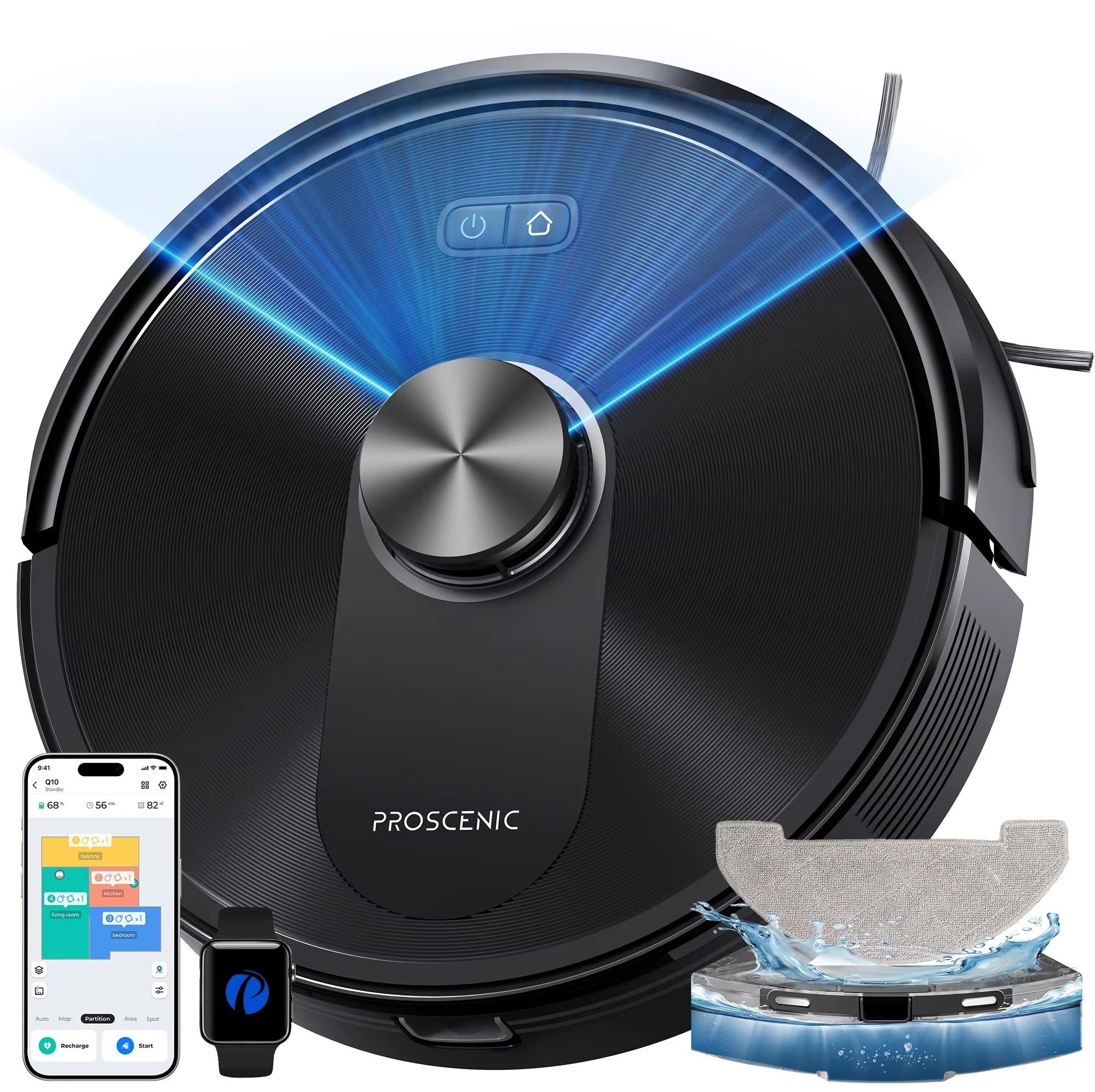
Intelligenter Saugroboter - Q10 - Saugen und Wischen - 8000 Pa Saugkraft - LiDAR-Navigation - 200 Minuten Laufzeit - App-Steuerung - ≤64 dBDer Q10 Saugroboter verbindet leistungsstarkes Saugen und Wischen mit intelligenter LiDAR-Navigation. Mit einer Saugleistung von bis zu 8.000 Pa, App-Steuerung und bis zu 200 Minuten Laufzeit sorgt er für eine gründliche, komfortable Reinigung. Ihre Vorteile Starke Saugleistung bis 8.000 PaAll-in-One-Reinigung mit Saugen und WischenPräzise LiDAR-Navigation und geplante ReinigungswegeBis zu 200 Minuten LaufzeitBequeme Steuerung per AppAngenehm leiser Betrieb mit maximal 64 dB Starke Reinigung Die hohe Saugleistung nimmt Staub, Krümel und Schmutz zuverlässig von Hartböden und Teppichen auf. Die integrierte Wischfunktion unterstützt eine umfassende Bodenpflege in einem Arbeitsgang. Intelligente Navigation Dank LiDAR-Technologie erstellt der Roboter eine präzise Karte Ihrer Räume und folgt geplanten Reinigungsrouten. Dadurch werden Flächen systematisch und effizient bearbeitet. Komfortable Bedienung Über die App lässt sich der Q10 bequem steuern und die Reinigung flexibel planen. Der kabel515,99 €*Versand: 0,00 €Sichere Weiterleitung zum Anbieter
-
Wie kommt man ins Windows Startmenü?
Um ins Windows Startmenü zu gelangen, klicken Sie auf das Windows-Symbol in der unteren linken Ecke des Bildschirms oder drücken Sie die Windows-Taste auf Ihrer Tastatur. Alternativ können Sie auch die Windows-Taste + S drücken, um die Suche zu öffnen, und dann nach "Startmenü" suchen. Eine weitere Möglichkeit ist es, mit der rechten Maustaste auf das Windows-Symbol zu klicken. In einigen Versionen von Windows können Sie auch die Windows-Taste + X drücken, um ein Menü mit verschiedenen Optionen, einschließlich des Startmenüs, anzuzeigen. Sobald das Startmenü geöffnet ist, können Sie Programme starten, Einstellungen ändern und auf verschiedene Funktionen und Apps zugreifen. **
-
Was ist das Startmenü Windows 10?
Das Startmenü in Windows 10 ist ein zentrales Element des Betriebssystems, das es Benutzern ermöglicht, auf Programme, Dateien und Einstellungen zuzugreifen. Es befindet sich in der linken unteren Ecke des Bildschirms und kann durch Klicken auf das Windows-Symbol geöffnet werden. Das Startmenü enthält eine Liste von installierten Anwendungen sowie Verknüpfungen zu häufig verwendeten Ordnern wie Dokumente, Bilder und Einstellungen. Benutzer können das Startmenü auch anpassen, indem sie Kacheln hinzufügen, entfernen oder neu anordnen, um ihren persönlichen Bedürfnissen gerecht zu werden. **
-
Wie kann ich das Startmenü ändern?
Um das Startmenü in Windows zu ändern, klicke mit der rechten Maustaste auf die Taskleiste und wähle "Einstellungen". Dort findest du die Option "Personalisierung", wo du das Startmenü anpassen kannst. Du kannst die Größe der Kacheln ändern, Gruppen erstellen oder entfernen und die Anordnung der Kacheln anpassen. Es gibt auch die Möglichkeit, das Startmenü im Vollbildmodus anzuzeigen oder die Farbe anzupassen. Hast du schon einmal versucht, das Startmenü nach deinen Wünschen anzupassen? **
-
Was ist das Startmenü Windows 7?
Was ist das Startmenü Windows 7? Das Startmenü in Windows 7 ist ein zentrales Navigationswerkzeug, das es Benutzern ermöglicht, Programme, Dateien und Einstellungen auf ihrem Computer schnell und einfach zu finden. Es befindet sich in der linken unteren Ecke des Bildschirms und kann durch Klicken auf die Schaltfläche "Start" geöffnet werden. Im Startmenü können Benutzer auf häufig verwendete Programme zugreifen, nach Dateien suchen, Systemeinstellungen ändern und auf andere Funktionen wie den Geräte-Manager und die Systemsteuerung zugreifen. Es ist ein wichtiger Bestandteil der Benutzeroberfläche von Windows 7 und erleichtert die Navigation und Verwaltung des Computers für Benutzer. **
* Alle Preise verstehen sich inklusive der gesetzlichen Mehrwertsteuer und ggf. zuzüglich Versandkosten. Die Angebotsinformationen basieren auf den Angaben des jeweiligen Shops und werden über automatisierte Prozesse aktualisiert. Eine Aktualisierung in Echtzeit findet nicht statt, so dass es im Einzelfall zu Abweichungen kommen kann. ** Hinweis: Teile dieses Inhalts wurden von KI erstellt.